
Support
Tarifs
| Offre | Description | Prix |
|---|---|---|
| Assistance 10 minutes et plus | Assistance téléphonique et/ou Maintenance Logiciel à distance, pour une durée de 10 minutes, puis 2€ par minute supplémentaire | 29,90€ + 2€/min |
| Forfait 1 heure | Assistance téléphonique et/ou Maintenance Logiciel à distance dans la limite de 1 heure glissante par année. | 119,90€ |
| Forfait 2 heures | Assistance téléphonique et/ou Maintenance Logiciel à distance dans la limite de 2 heures glissante par année. | 219,90€ |
| Forfait 3 heures | Assistance téléphonique et/ou Maintenance Logiciel à distance dans la limite de 3 heures glissante par année. | 289,90€ |
Demande d'assistance

Téléchargement
Choisissez ci-dessus le système d’exploitation souhaité pour lancer directement le téléchargement de TeamViewer.
Si vous ne savez pas comment télécharger un fichier, reportez-vous à notre explicatif ci-dessous.
Qu’est-ce que TeamViewer ?
TeamViewer est un logiciel de téléassistance qui permet de prendre la main à distance sur votre ordinateur.
Il nous permet d’assurer un support, une assistance ou une interaction efficace avec nos clients.
Caractéristiques
aucune d’installation : seul le téléchargement d’un petit fichier est nécessaire lien ci-contre)
connexion fluide et efficace : testée même sur des bas débits
sécurité complète : l’accès n’est possible que sur la base d’un mot de passe que vous nous fournissez et qui n’est valable que le temps de la session
Comment télécharger

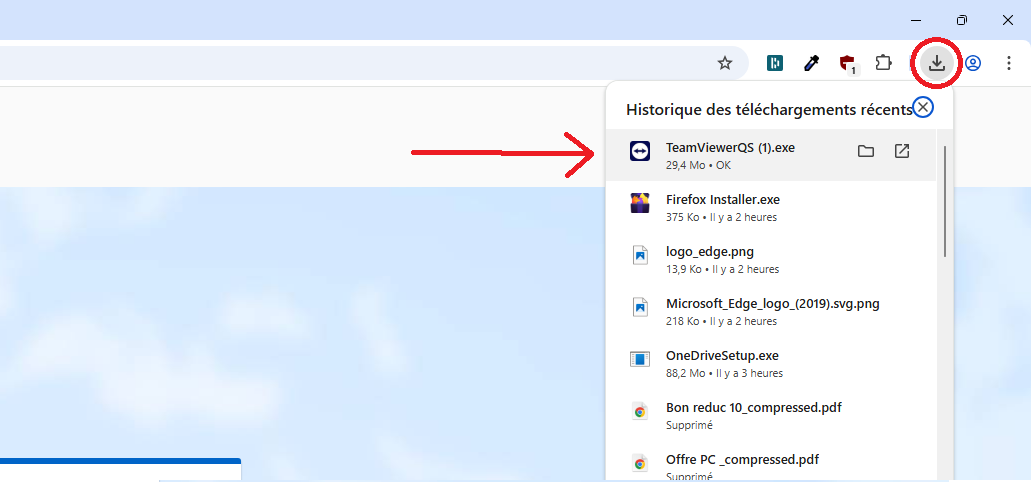
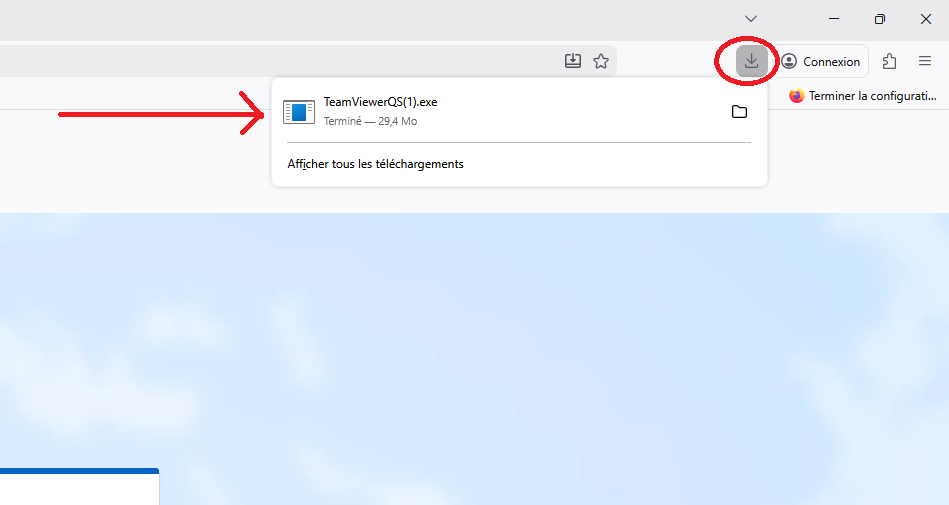
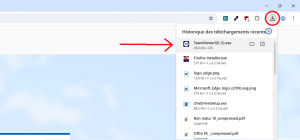
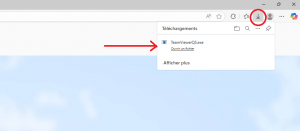
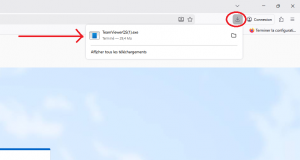
Après avoir cliqué sur le bouton de téléchargement, vous êtes redirigé sur une autre page AMR. Le fichier est automatiquement téléchargé. Une fois terminée, vous pouvez cliquer sur le bouton des téléchargements en haut à droite du navigateur et cliquer sur le fichier « TeamViewerQS.exe » qui s’y trouve.
Le programme d’installation de TeamViewer commence, il faut désormais le suivre pour compléter l’installation.
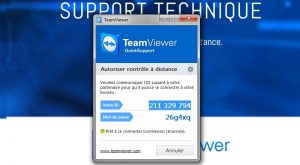
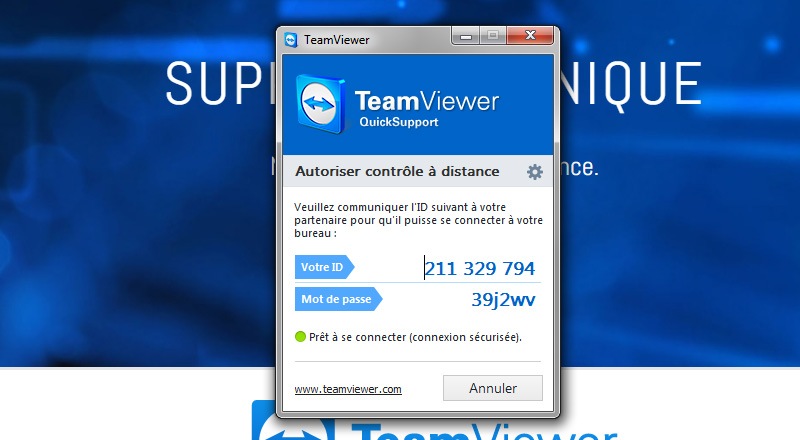
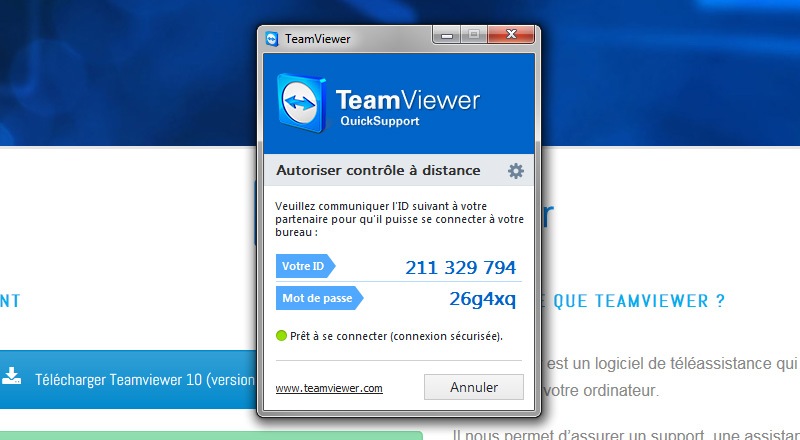
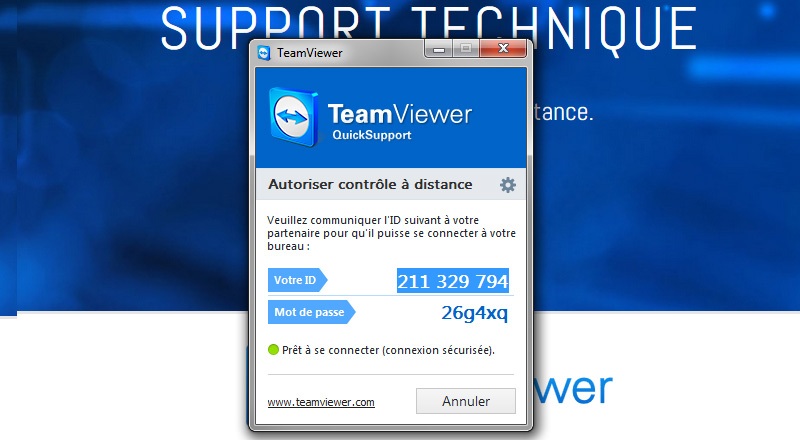
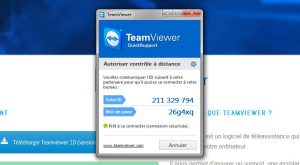
Teamviewer s’ouvre. Vous voyez alors votre ID (9 ou 10 chiffres) et le mot de passe en-dessous.


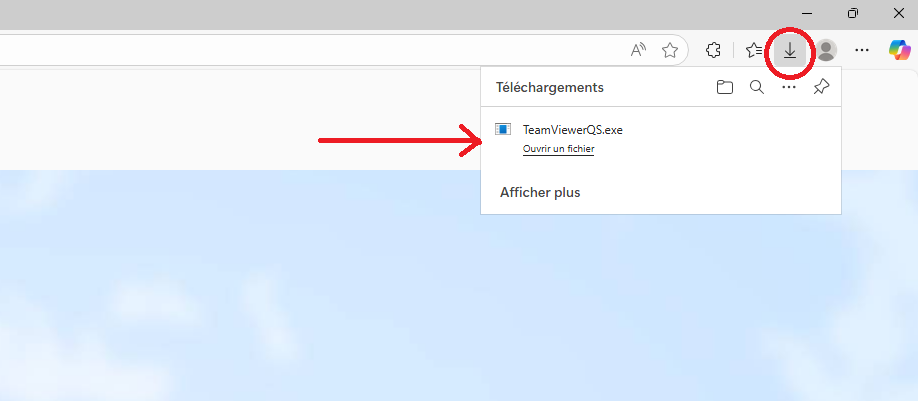
Après avoir cliqué sur le bouton de téléchargement, vous êtes redirigé sur une autre page AMR. Le fichier est automatiquement téléchargé. Une fois terminée, vous pouvez cliquer sur le bouton des téléchargements en haut à droite du navigateur et cliquer sur le fichier « TeamViewerQS.exe » qui s’y trouve.
Le programme d’installation de TeamViewer commence, il faut désormais le suivre pour compléter l’installation.
Teamviewer s’ouvre. Vous voyez alors votre ID (9 ou 10 chiffres) et le mot de passe en-dessous.

Après avoir cliqué sur le bouton de téléchargement, vous êtes redirigé sur une autre page AMR. Le fichier est automatiquement téléchargé. Une fois terminée, vous pouvez cliquer sur le bouton des téléchargements en haut à droite du navigateur et cliquer sur le fichier « TeamViewerQS.exe » qui s’y trouve.
Le programme d’installation de TeamViewer commence, il faut désormais le suivre pour compléter l’installation.
Teamviewer s’ouvre. Vous voyez alors votre ID (9 ou 10 chiffres) et le mot de passe en-dessous.